Mod Log
Lightning can log moderation activity to one or more channels. You can choose exactly which events go to which channel.
Quick setup
- Run
modlog. - Pick a log channel (staff-only recommended).
- Select the events you want logged.
- Pick a log format.
Event Reference
Lightning currently supports these events:
| Event | Description | Audit Log Integration |
|---|---|---|
| Warn | Logs when the warn command is used. | Not Applicable |
| Kick | Logs when a member is kicked. | ✅ |
| Ban | Logs when a member is banned. | ✅ |
| Mute | Logs when the mute or timemute command is used. | Not Applicable |
| Unmute | Logs when the unmute command is used. | Not Applicable |
| Unban | Logs when a user is unbanned. | ✅ |
| Member Join | Logs when a member joins a server. | Not Applicable |
| Member Leave | Logs when a member leaves a server. | Not Applicable |
| Member Role Add | Logs when roles are added to a member | ✅ |
| Member Role Remove | Logs when roles are removed from a member | ✅ |
| Member Nick Change | Logs when a nickname is added/changed/removed from a member | ✅ |
| Infraction Update | Logs when either the reason or moderator is updated for an infraction | Not Applicable |
Logging Formats
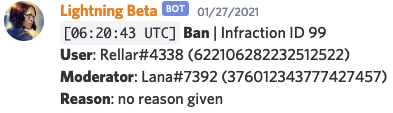
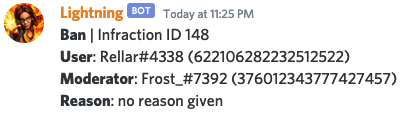
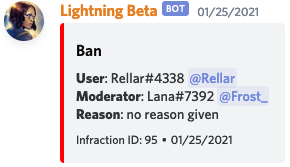
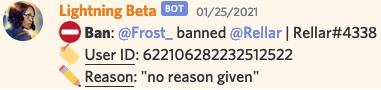
Lightning includes 4 log formats.
Minimalistic with Timestamp (default)
A simple format with a timestamp.
Minimalistic without Timestamp
Same minimal style, without timestamp.
Embed
A clean embed format.
Emoji
An emoji-based style.
To change format later, run @Lightning modlog again and update your settings.
Tips
- Use a private staff channel for moderation events.
- If logs seem incomplete, verify that the event is enabled for the channel.
- For events with audit log integration, make sure Lightning has the required server permissions.